Erste Schritte
Was der Editor kann, wie der Bildschirm aufgebaut ist und wie du deine Arbeit sicher speicherst.
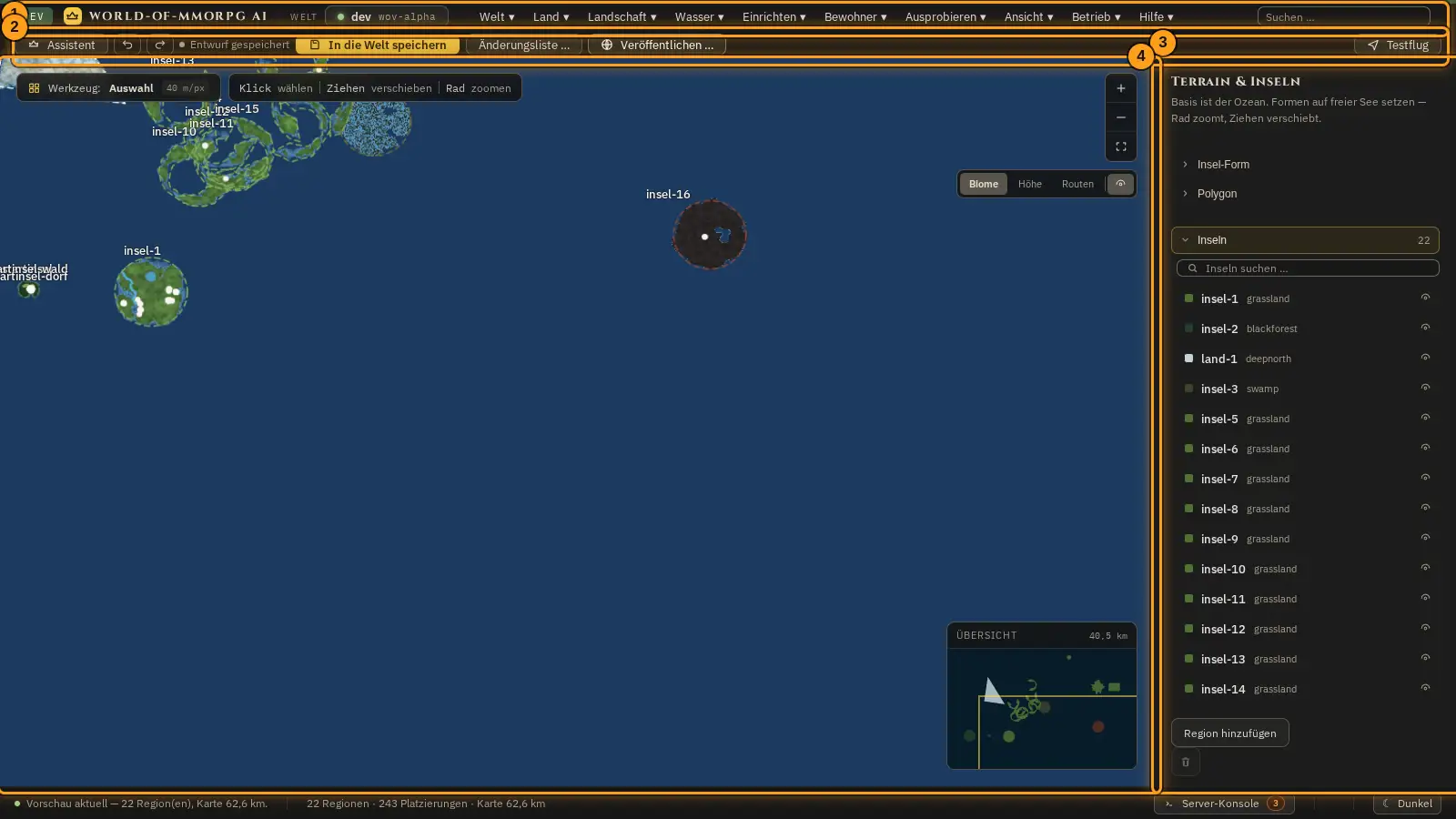
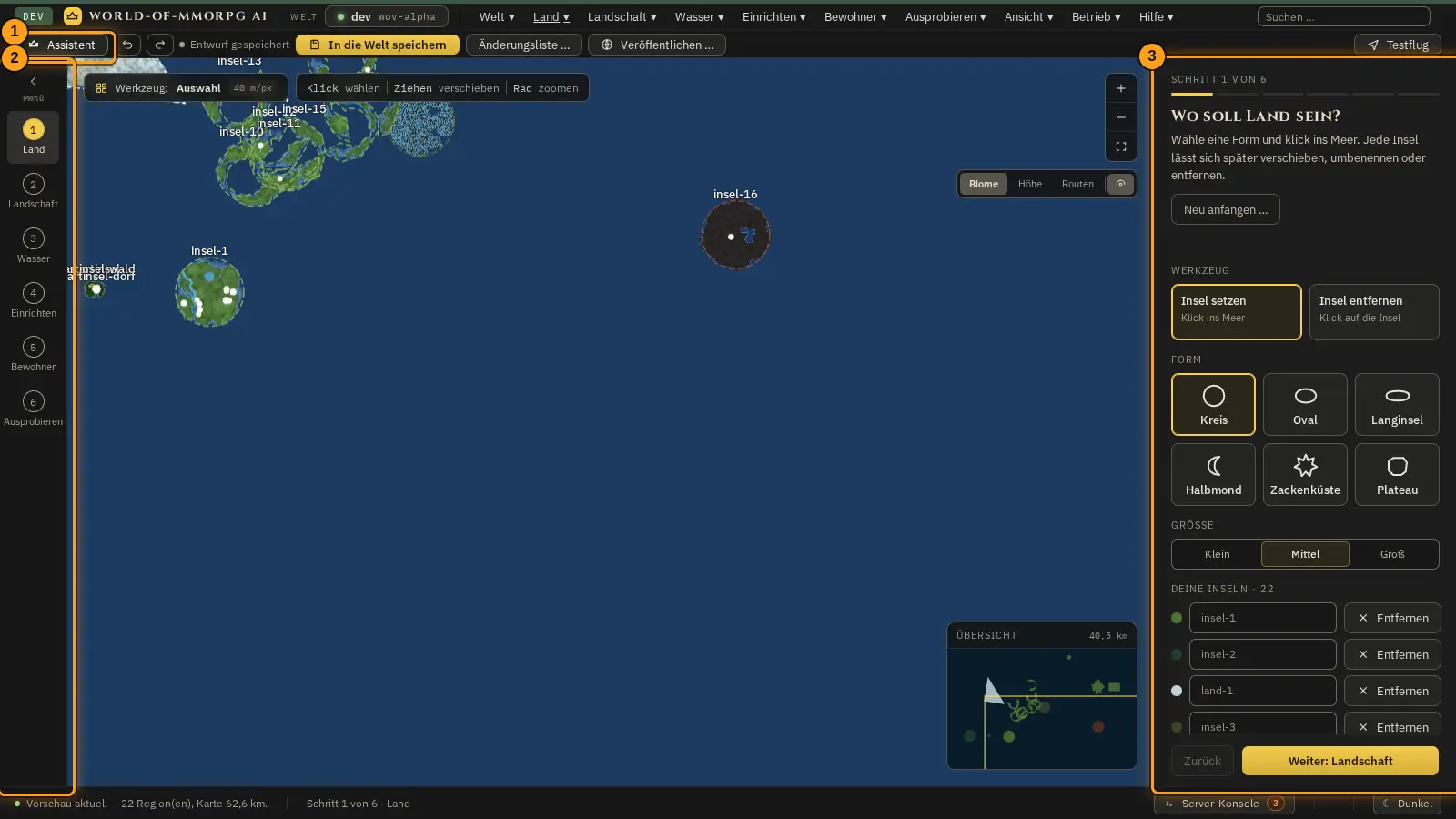
Die Bilder zeigen den Editor mit Beispieldaten. Die orangefarbenen Rahmen und Nummern gehören zu den Schritten im Text.
Die Oberfläche kennenlernen
Wozu?
Der Editor ist deine Werkstatt für Welten: Du zeichnest Inseln und Wasser, setzt Objekte, stellst Licht und Wetter ein und baust Dungeons. Eine Karte von oben zeigt dir alles, und mit einem Klick fliegst du in 3D durch das, was du gebaut hast.
So geht es
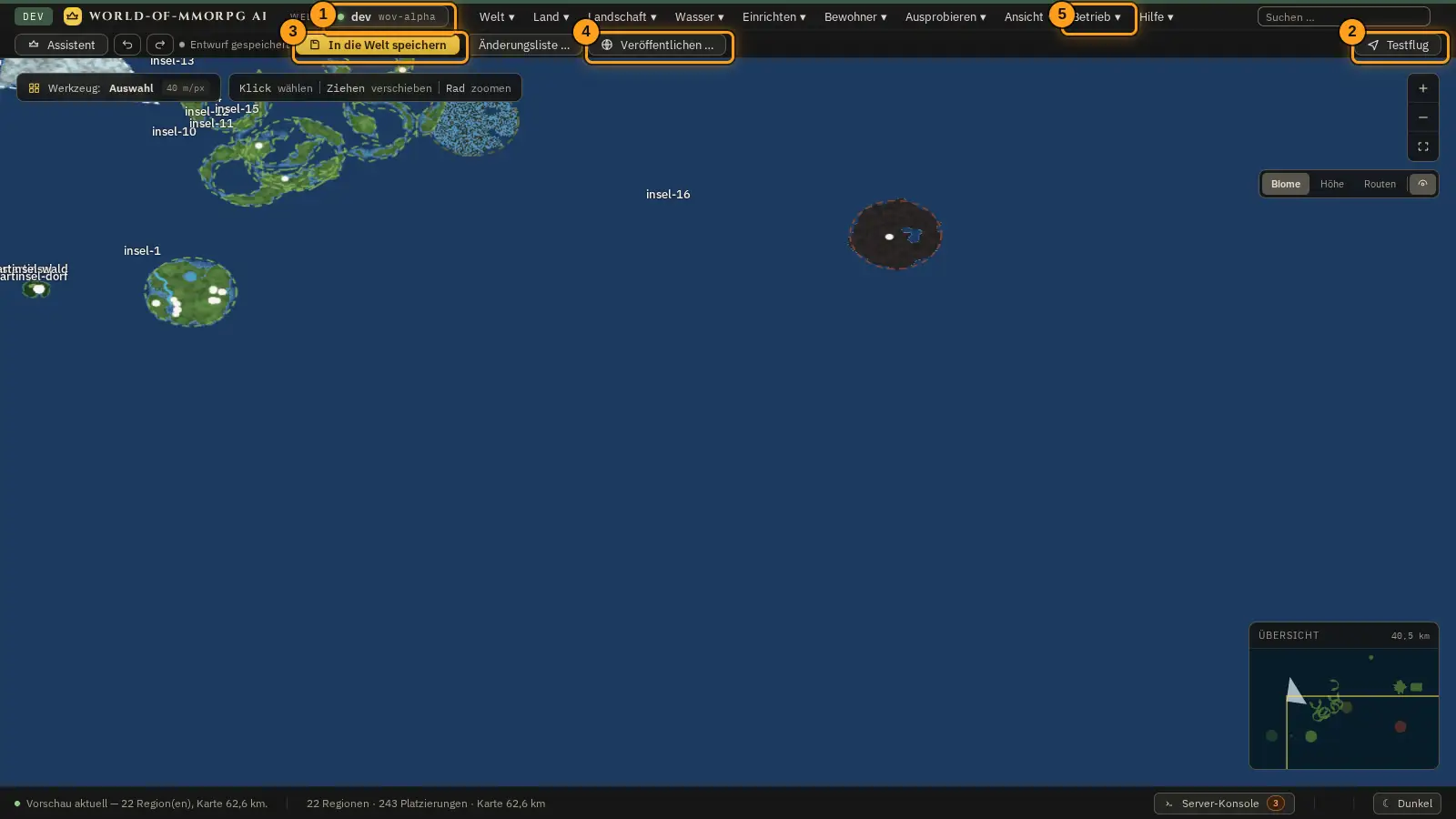
- Oben (1) liegt die Kopfzeile in zwei Zeilen. Zeile A trägt links die Welt, an der du arbeitest, dann die Menüleiste mit den Menüs Welt, Land, Landschaft, Wasser, Einrichten, Bewohner, Ausprobieren, Ansicht, Betrieb, Admin und Hilfe, rechts Konto und Welt. „Betrieb“ und „Admin“ siehst du nur, wenn dein Zugang und der Host sie hergeben. Ein Menü öffnest du mit der Maus oder den Pfeiltasten: Punkte mit „…“ öffnen eine Maske oder einen Dialog, Punkte mit ▸ ein Untermenü, und ein Punkt mit ⓘ sagt, wo eine Funktion liegt, und springt dorthin. Was jeder Punkt tut, steht im Kapitel „Menüführung“.
- Zeile B (2) ist die Handlungsleiste. Links stehen der Schalter „Assistent“, Rückgängig und Wiederholen, der Stand des Entwurfs, „In die Welt speichern“, der Zähler der Änderungen und „Veröffentlichen …“ (das nur mit dem passenden Betriebsweg); rechts steht „Testflug“. Die Marke „Testwelt läuft“ steht in Zeile A rechts. Jeder Knopf ruft dieselbe Funktion wie der Menüpunkt dazu — es gibt keinen zweiten Weg.
- Die Werkzeugleiste (3) steht rechts neben der Karte und erscheint nur, wenn der gewählte Menüpunkt Werkzeuge braucht, etwa Inselform, Bewuchs, Fluss oder Platzieren. Sie hat dieselben Gruppen wie früher die Seitenleiste. Mit „Ansicht › Werkzeugleiste“ klappst du sie von Hand auf und zu.
- Die Karte (4) nimmt die ganze Breite, die die Werkzeugleiste frei lässt. Das Mausrad zoomt, Ziehen verschiebt den Ausschnitt, ein Klick wählt etwas aus. Masken, etwa für Kreaturen oder Biome, öffnen als Vollbild über der Karte, auf Wunsch gleich auf dem Reiter, den du im Menü gewählt hast.
- Den Assistenten schaltest du mit dem Umschalter links in der Handlungsleiste, mit „Ansicht › Assistent“ oder mit Alt+Umschalt+A ein und aus. Eingeschaltet legt er links die Schrittspalte und rechts das Schrittfenster an die Karte; er merkt sich den Schritt, und Einschalten geht dort weiter. Ein Klick auf einen Menüpunkt schaltet ihn still aus — Entwurf und Schritt bleiben erhalten, nichts geht verloren.
- Mit Strg+K (am Mac ⌘K) springst du in die Menüsuche rechts neben der Menüleiste. Tippe einen Teil der Beschriftung, des Pfads oder des Kürzels — „beute“ findet Bewohner › Kreaturen & NPC › Beute —, mit ↑ ↓ wählst du, Enter führt aus, Esc schließt. Nicht verfügbare Punkte stehen zuletzt und sind grau. Strg+K tut nichts, solange du in ein Textfeld tippst, der Katalog im Vollbild offen ist oder ein Dialog offen ist. Mit F10 (oder Alt+M) springt der Fokus in die Menüleiste: ← → wechseln das Menü, ↓ oder Enter öffnet es, Esc schließt es, und ein weiteres Esc bringt den Fokus zurück auf die Karte. „Hilfe › Tastenkürzel …“ listet alle Kürzel des Menüs.
- Passt die Menüleiste nicht ganz in Zeile A, rücken die letzten Menüs unter „Mehr ▾“. Unter 980 Pixeln Fensterbreite zeigt der Editor statt der Menüleiste den Knopf „☰ Menü“; er öffnet das Menü als Liste zum Aufklappen, Esc schließt sie. Die Sprache stellst du unter „Ansicht › Sprache“ um; die Seite lädt dabei neu, und die Einstellung gilt auch im Spiel.
Tipp: Der Editor merkt sich deinen Entwurf in deinem Browser. Die Welt auf dem Server ändert sich erst, wenn du speicherst – mehr dazu im nächsten Kapitel. Der erste Klick auf Gegenstände, Kreaturen, Tieranimation oder Quests lädt die Maske kurz nach; scheitert das, erscheint eine Meldung, und ein erneuter Klick lädt sie wieder.
Menüführung
Wozu?
Zu jedem Menü und jedem Punkt steht hier ein Satz: was er tut und wohin er führt, in der Reihenfolge der Menüleiste. Ein paar Punkte sind schon im Menü, aber noch nicht verdrahtet; sie sagen das, wenn du sie wählst.
So geht es
- Das Menü „Welt“ sammelt alles, was die ganze Welt betrifft: neu anlegen, Dateien einlesen und ausgeben, speichern, veröffentlichen und zurücksetzen.
- Welt › Neue Welt aus Vorlage …: öffnet den Dialog, in dem du aus drei Vorlagen eine neue Welt anlegst.
- Welt › Import: liest eine exportierte Datei (JSON) wieder als Entwurf ein.
- Welt › Export: schreibt den Entwurf als JSON in den Download-Ordner.
- Welt › In die Welt speichern: schreibt den Entwurf der Welt auf den Server; derselbe Weg wie der bronzene Knopf der Handlungsleiste.
- Welt › Änderungsliste …: öffnet die Liste aller offenen Dokumente (auch mit Alt+S).
- Welt › Veröffentlichen …: speichert alles und übernimmt es auf die Spielwelt; der Punkt erscheint nur, wenn dein Zugang das Veröffentlichen erlaubt.
- Welt › Serverstand abgleichen …: vergleicht deinen Entwurf mit dem Stand auf dem Server und lässt dich Konflikte auflösen.
- Welt › Prüfbericht: springt zum Prüfbericht der Welt in der Werkzeugleiste.
- Welt › Verdrängte Entwürfe …: zeigt die letzten (höchstens fünf) Entwürfe, die der Editor verdrängt hat, damit nichts still verloren geht.
- Welt › Welt zurücksetzen …: setzt die Welt auf null; ein Dialog nennt vorher, was verschwindet, und verlangt den Namen der Instanz.
- Das Menü „Land“ stellt Karte und Werkzeugleiste auf das Zeichnen von Inseln ein.
- Land › Inseln: wählt und verschiebt Inseln auf der Karte.
- Land › Insel setzen: ein Untermenü mit den Inselformen Kreis, Oval, Langinsel, Halbmond, Zackenküste und Plateau; ein Klick auf die Karte setzt die gewählte Form.
- Land › Freie Form (Polygon): du zeichnest die Küste Punkt für Punkt.
- Land › Zerklüftung beim Anlegen …: stellt ein, wie zerklüftet neue Inseln werden.
- Land › Eigenschaften der Insel (ⓘ): die Eigenschaften stehen in der Werkzeugleiste, sobald eine Insel gewählt ist; der Punkt springt dorthin.
- Land › Kontinent der Insel (ⓘ): zu welchem Kontinent die gewählte Insel gehört, steht in der Werkzeugleiste; der Punkt springt dorthin.
- Land › Kartenmaß: soll Landfläche und Überlappung der Inseln zeigen; der Punkt ist sichtbar, aber noch nicht verdrahtet und meldet das.
- Das Menü „Landschaft“ gehört dem Bewuchs und den Biomen.
- Landschaft › Biom der Insel (ⓘ): das Biom der gewählten Insel stellst du in der Werkzeugleiste ein; der Punkt springt dorthin.
- Landschaft › Bewuchs der Insel: öffnet in der Werkzeugleiste den Bewuchs der gewählten Insel.
- Landschaft › Insel neu streuen …: soll den Bewuchs einer gewählten Insel neu verteilen; noch nicht verdrahtet.
- Landschaft › Biome bearbeiten …: öffnet die Biom-Maske; die Unterpunkte öffnen sie gleich auf dem Reiter Licht & Stimmung, Licht (Experte), Wetter, Look, Grading, Boden, Bewuchs, Aufhebbares, Inseln, Tiere, Gras, Umgebung, Klang oder Relief.
- Landschaft › Neues Biom …: öffnet die Biom-Maske, in der du ein neues Biom anlegst.
- Das Menü „Wasser“ stellt die Karte auf Flüsse und Seen ein.
- Wasser › Fluss zeichnen: du zeichnest einen Fluss auf der Karte.
- Wasser › See setzen: du setzt einen See auf die Karte.
- Wasser › Gewässerliste: zeigt alle Gewässer der Welt in der Werkzeugleiste.
- Das Menü „Einrichten“ bringt Leben in die Welt: Objekte, Gegenstände, Händler, Berufe, Quests und Dungeons.
- Einrichten › Objektkatalog: ein Untermenü; die Gruppen Alle, Bauteile & Deko, Pflanzen und Hochgeladen öffnen den Katalog im Vollbild; „Modell hochladen …“, „Store-Katalog“ und „Ressourcen und Klassen“ sind sichtbar, aber noch nicht verdrahtet.
- Einrichten › Platzieren: ein Untermenü mit Setzen (P), Anwählen (V), Drehung, Zufall, Verschieben, Löschen (Entf), Bündel je Insel und dem Hinweis „Felder einer Platzierung“ (ⓘ); es stellt Karte und Werkzeug ein.
- Einrichten › Welt-Startpunkt: springt zum Abschnitt „Welt“ der Werkzeugleiste, in dem der Startpunkt steht.
- Einrichten › Kontinente und Fraktionen …: springt zum Abschnitt „Welt“ der Werkzeugleiste mit Kontinenten und Fraktionen.
- Einrichten › Gegenstände …: öffnet die Gegenstands-Maske; das Untermenü führt zu den Waffentypen.
- Einrichten › Händler: öffnet die Händler-Maske.
- Einrichten › Berufe: öffnet die Berufe-Maske.
- Einrichten › Quests …: öffnet die Quest-Maske.
- Einrichten › Dungeons: ein Untermenü mit „Dungeons“ und „Dungeon 2.0“; beim ersten Öffnen holt der Editor die Liste vom Betriebsdienst.
- Einrichten › Bausätze: grau und gesperrt; die Funktion gibt es noch nicht.
- Das Menü „Bewohner“ sammelt alles, was in der Welt lebt: Kreaturen, Tiere, Effekte, Animationen und Routen.
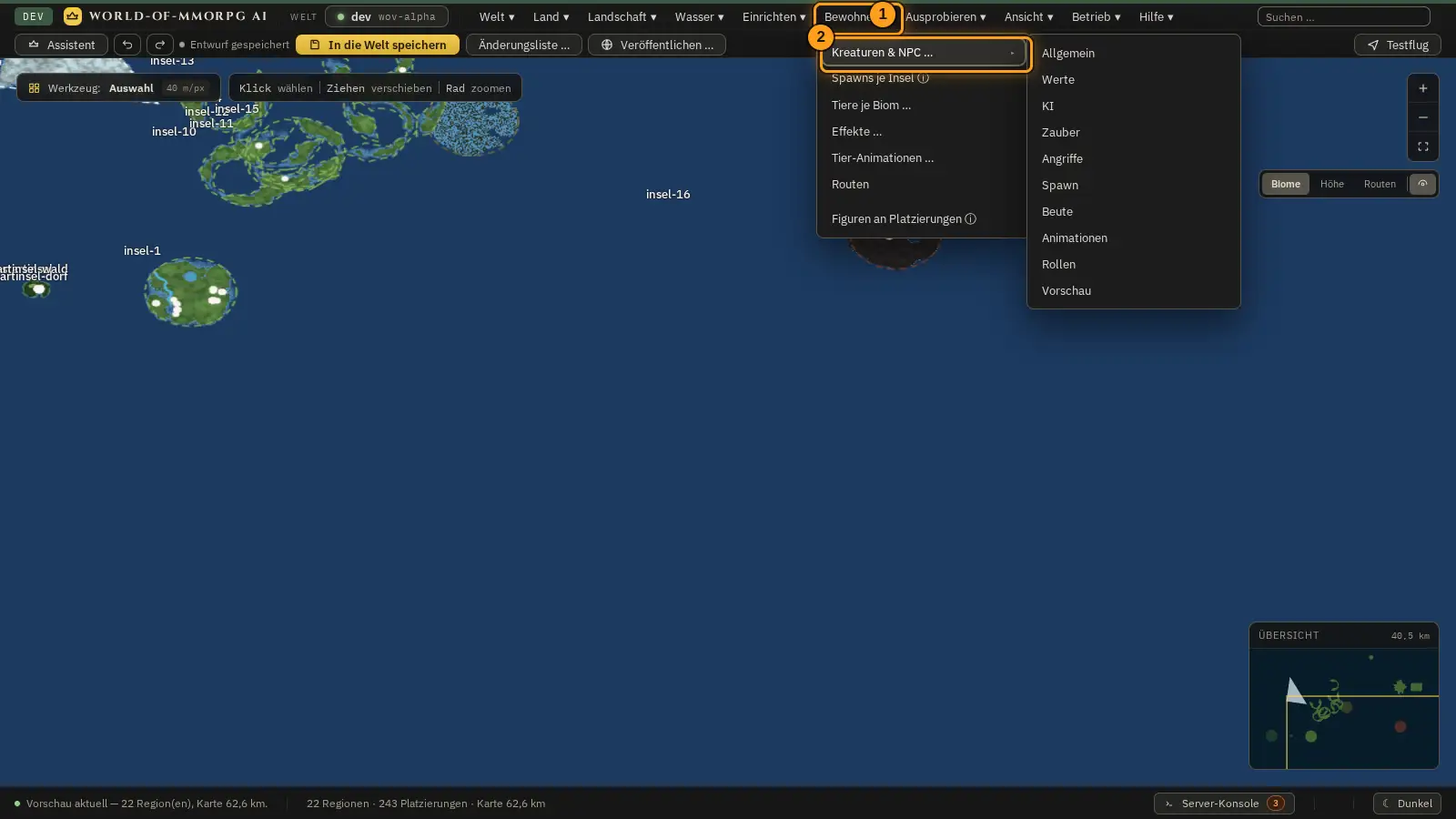
- Bewohner › Kreaturen & NPC …: öffnet die Kreaturen-Maske; die Unterpunkte öffnen sie direkt auf dem Reiter Allgemein, Werte, KI, Zauber, Angriffe, Spawn, Beute, Animationen, Rollen oder Vorschau.
- Bewohner › Spawns je Insel (ⓘ): die Spawns einer Insel stehen in der Werkzeugleiste; der Punkt springt dorthin.
- Bewohner › Tiere je Biom …: öffnet die Biom-Maske auf dem Reiter Tiere.
- Bewohner › Effekte …: öffnet die Effekte-Maske.
- Bewohner › Tier-Animationen …: öffnet die Kreaturen-Maske auf dem Reiter Animationen.
- Bewohner › Routen: stellt die Karte auf Routen ein und nennt, wie viele Routen es gibt.
- Bewohner › Figuren an Platzierungen (ⓘ): die Figur einer Platzierung stellst du auf der Eigenschaftskarte der Platzierung ein; der Punkt springt zum Platzieren.
- Das Menü „Ausprobieren“ bringt dich in die Welt, die du gebaut hast.
- Ausprobieren › Testflug: startet den Testflug durch deine Welt (Taste T).
- Ausprobieren › Inselwahl …: wählt, auf welcher Insel der Testflug beginnt.
- Ausprobieren › Vorschau neu bauen: baut die Vorschau der Welt neu.
- Ausprobieren › Prüfliste „spielbereit“: springt zum Prüfbericht, der zeigt, was der Welt zum Spielen noch fehlt.
- Das Menü „Ansicht“ ändert, wie der Editor aussieht, nicht, was du baust.
- Ansicht › Assistent: schaltet den Assistenten ein und aus (auch mit Alt+Umschalt+A oder dem Umschalter links in der Handlungsleiste).
- Ansicht › Werkzeugleiste: klappt die Werkzeugleiste rechts von Hand auf und zu.
- Ansicht › Ebenen: ein Untermenü mit den Schaltern Biome, Höhe, Routen und Namen für die Karte; sie sind sichtbar, aber noch nicht verdrahtet.
- Ansicht › Zoom: ein Untermenü mit „Einpassen“ und „Übersichtskarte“; beide sind sichtbar, aber noch nicht verdrahtet (das Mausrad und die Knöpfe auf der Karte zoomen weiter).
- Ansicht › Server-Konsole: zeigt die Konsole des Servers am unteren Rand der Karte.
- Ansicht › Farbmodus: System, Hell oder Dunkel; derselbe Wechsel wie der Umschalter in der Fußleiste.
- Ansicht › Sprache: Deutsch oder English; die Seite lädt dabei neu, bei ungespeicherten Änderungen fragt der Browser vorher.
- Ansicht › Menü durchsuchen …: öffnet die Menüsuche (Strg+K).
- Das Menü „Betrieb“ hält die Wartungshandlungen; es erscheint nur, wenn dein Zugang mindestens einen dieser Wege hat.
- Betrieb › Karte live testen: speichert den Entwurf, legt die Weltdatei beiseite und startet den Spielserver mit der frischen Karte neu.
- Betrieb › dev-Welt zurückholen: erscheint nur, solange eine Testwelt läuft; holt die beiseitegelegte Weltdatei zurück.
- Betrieb › Server neu starten: startet den Spielserver neu; vorher fragt der Editor nach.
- Betrieb › Stoppen: hält den Spielserver an; sichtbar nur, solange er läuft; vorher fragt der Editor nach.
- Betrieb › Starten: startet den Spielserver; sichtbar nur, solange er steht.
- Betrieb › Verwaiste Welten: öffnet die Liste der gespeicherten Weltkennungen ohne Welt.
- Das Menü „Verwaltung“ (früher „Admin“) gibt es nur mit Admin-Recht; seine Zeilen sind Verweise auf die Verwaltungsseite am Admin-Host und öffnen sie in einem neuen Tab. Der Verweis „Verwaltung“ oben rechts auf dem Admin-Host führt auf dieselbe Seite.
- Verwaltung › Übersicht …: öffnet die Startseite der Verwaltungsseite (Adresse /de/admin).
- Verwaltung › Grundbestand freigeben …: öffnet auf der Verwaltungsseite den Bereich „Grundbestand“ (Adresse /de/admin/stock); die Zeile gibt es nur in der Vorlagen-Instanz.
- Verwaltung › Andere Welt öffnen …: öffnet auf der Verwaltungsseite den Bereich „Welten“ (Adresse /de/admin/worlds).
- Verwaltung › Bereiche je Zugang …: öffnet auf der Verwaltungsseite den Bereich „Rollen und Rechte“ (Adresse /de/admin/roles).
- Verwaltung › Admin-Protokoll …: öffnet auf der Verwaltungsseite den Bereich „Protokoll“ (Adresse /de/admin/log).
- Das Menü „Hilfe“ führt zum Handbuch und zu den Tastenkürzeln.
- Hilfe › Handbuch zum aktuellen Menüpunkt: öffnet in einem neuen Tab das Handbuchkapitel des Menüpunkts, den du zuletzt benutzt hast; vorher das Kapitel „Die Oberfläche kennenlernen“.
- Hilfe › Handbuch (Inhalt): öffnet in einem neuen Tab die Liste aller Bücher des Handbuchs.
- Hilfe › Tastenkürzel …: zeigt alle Tastenkürzel des Menüs in einem Fenster.
- Hilfe › Über diesen Editor …: öffnet in einem neuen Tab die Seite zur Plattform.
Tipp: „Hilfe › Handbuch zum aktuellen Menüpunkt“ öffnet das Kapitel zu dem Menüpunkt, den du zuletzt benutzt hast. Hängt ein Punkt an einem Bereich, auf den dein Zugang kein Recht hat, fehlt er; ein Menü ohne Punkte wird gar nicht erst gebaut.
Wenn etwas nicht klappt
- Mir fehlt ein Menü oder ein Punkt.
- Das Menü folgt deiner Rolle. Als Creator siehst du die Menüs Welt bis Hilfe; „Betrieb“ nur mit einem Betriebsweg, „Admin“ nur auf dem Admin-Host. Punkte, für deren Bereich du kein Recht hast, fehlen, und ein Menü ohne Punkte wird nicht gebaut.
- Was heißt das Wort „Admin“ hinter manchen Punkten?
- Auf dem Admin-Host zeigt der Editor das Menü „Verwaltung“ (Verweise auf die Verwaltungsseite, sie öffnet in einem neuen Tab). Arbeitest du in der Welt eines anderen Besitzers, steht hinter den Punkten der Menüs Welt bis Bewohner das kleine Wort „Admin“, und oben steht die rote Marke „Betrieb: Welt …“. So erkennst du, dass du in einer fremden Welt arbeitest.
- Ein Punkt sagt, er sei noch nicht verdrahtet.
- Der Punkt steht schon im Menü, seine Funktion hängt aber noch nicht daran. Heute betrifft das Kartenmaß, „Insel neu streuen“, die Schalter unter Ebenen und Zoom sowie „Modell hochladen“, „Store-Katalog“ und „Ressourcen und Klassen“. Zoomen geht weiter mit dem Mausrad und den Knöpfen auf der Karte, die übrigen Funktionen über die Stelle in der Werkzeugleiste oder den Knopf im Katalog.
Entwurf, Speichern und Server
Wozu?
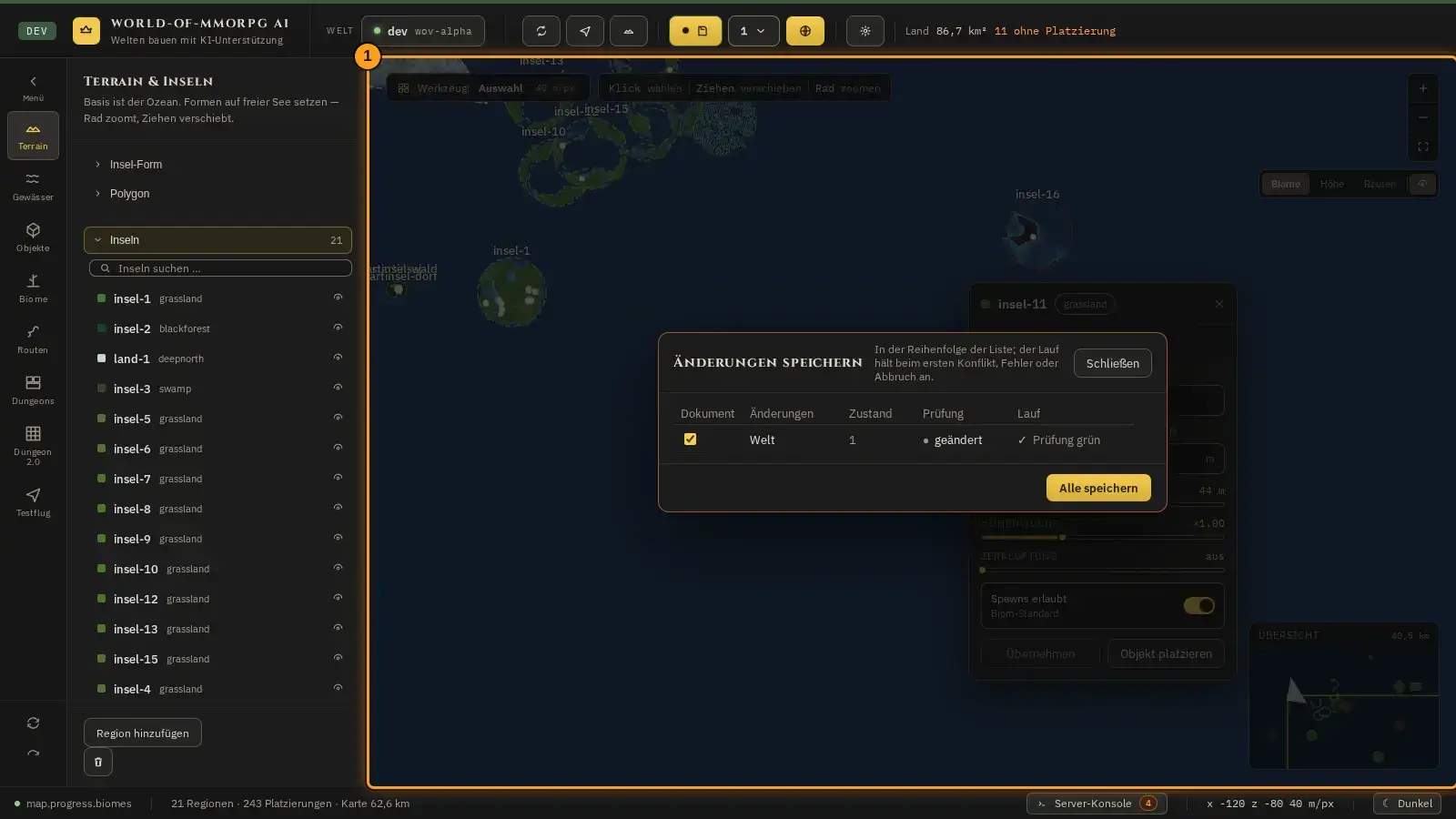
Alles, was du zeichnest, ist zuerst ein Entwurf in deinem Browser. Der Zähler in der Handlungsleiste zeigt, wie viele Dokumente offen sind, und „Alle speichern“ schreibt sie in der Reihenfolge der Liste in die Welt auf dem Server. So kannst du in Ruhe ausprobieren. „Alle speichern“ ändert am laufenden Spiel nichts — erst „Veröffentlichen“ speichert und übernimmt die Spielwelt, und dafür startet der Server neu.
So geht es
- Der Zähler neben „In die Welt speichern“ in der Handlungsleiste zeigt die Zahl der offenen Dokumente; bei 0 steht dort ein Haken, gedimmt. Ist nichts offen, heisst der Knopf „Alles gespeichert" und ist nicht klickbar.
- Ein Klick auf den Zähler (oder Alt+S) öffnet die Änderungsliste: je Zeile das Dokument, die Zahl der Änderungen, sein Zustand (geändert, Konflikt, Fehler) und die Prüf-Ampel — immer als Text und Symbol, nie nur als Farbe. Die Reihenfolge ist die Schreibreihenfolge: Effekte, Gegenstände, Kreaturen, Tier-Animation, Biome, Welt zuletzt. Die Zahl der offenen Dokumente wird bei jeder Eingabe, jedem Klick, nach jedem Speicherlauf und beim Schliessen der Liste neu aus dem Verzeichnis gelesen. Alt+S öffnet die Liste nur, wenn kein anderes Fenster darüber liegt: keine Frage des Editors, keine Rückfrage einer Maske, kein „Neues Biom"-Assistent, kein Hochladen-Vorhang und kein „Welt zurücksetzen"-Dialog.
- Der Haken vor jeder Zeile sagt, ob sie mitspeichert. Alle geänderten Zeilen sind angehakt; eine Zeile mit roter Prüfung ist es nicht — sie wäre so nicht speicherbar. Willst du sie trotzdem schreiben, hake sie an und nimm „Trotzdem speichern“: Der Editor fragt vorher ein zweites Mal nach.
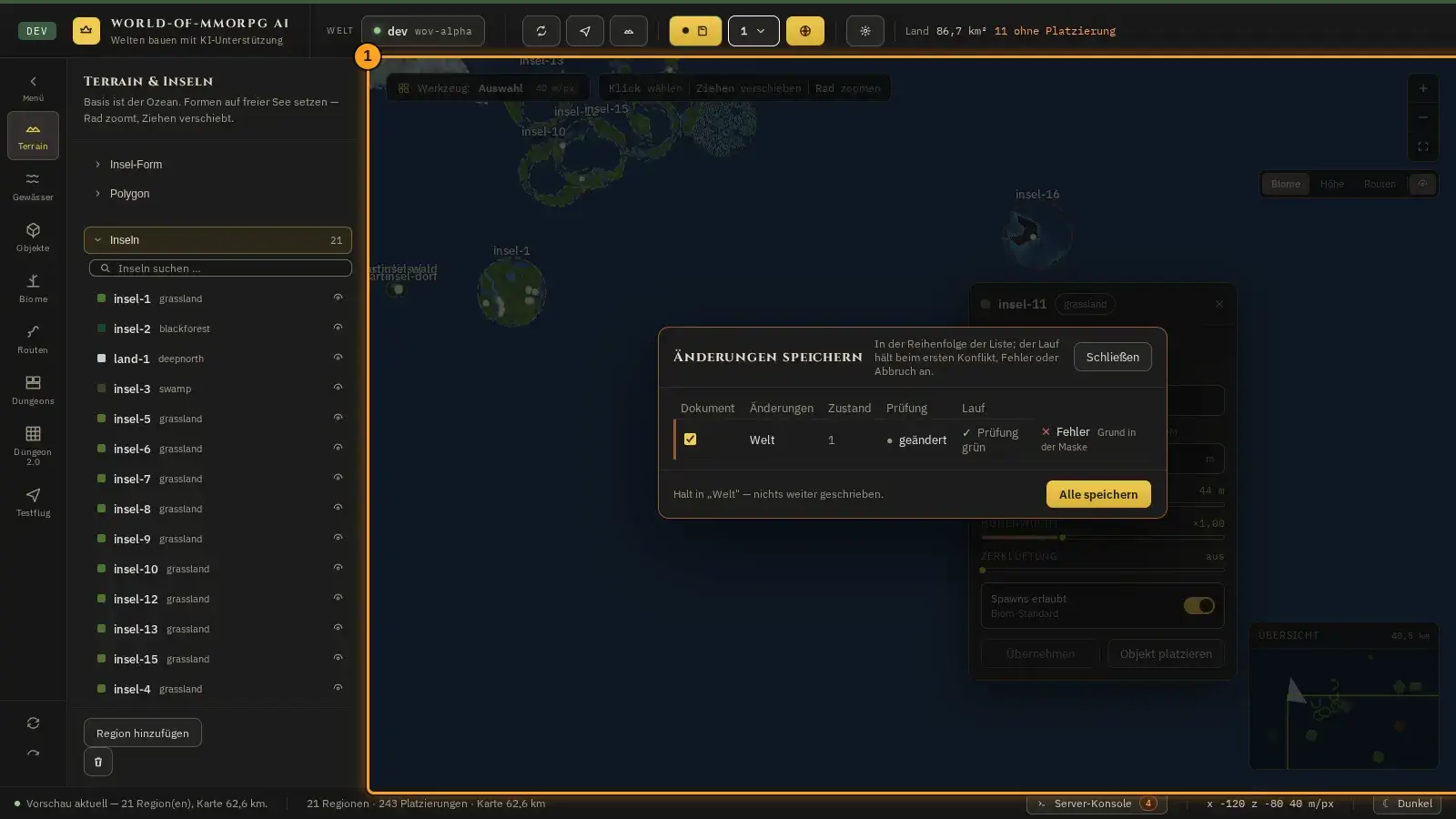
- „Alle speichern“ schreibt die angehakten Dokumente nacheinander, jedes über seinen eigenen Weg. Beim ersten Konflikt, Fehler oder Abbruch hält der Lauf an: Die Halt-Zeile ist markiert, alle späteren stehen auf „nicht ausgeführt“, und nichts weiter wird geschrieben. Nach dem Lauf liest der Dialog die Zustände neu aus dem Verzeichnis — er behauptet keinen Stand. Die Zeitgrenze von 60 Sekunden zählt nur die Zeit, in der niemand gefragt wird: Solange eine Rückfrage oder die Frage „Wirklich überschreiben?" offen ist, ruht sie — du darfst in Ruhe lesen und antworten. Erst wenn der Server ohne offene Frage 60 Sekunden nicht antwortet, gilt das Dokument als Fehler (Zeitgrenze), und der Lauf hält an.
- Ein Konflikt heisst: Jemand anders hat zuerst gespeichert. Die Zeile bietet „Abgleich öffnen" an — derselbe Weg wie sonst (die Maske des Dokuments, bei der Welt der Abgleich der Serverstände). Überschrieben wird dabei nichts. Während ein Lauf schreibt, sind „Schliessen" und Alt+S gesperrt, und auch der bronzene Knopf schreibt dann nichts. Solange ein Speicherlauf läuft, startet der Editor keinen Server neu, schaltet keine Testwelt um und setzt die Welt nicht zurück: „Karte live testen", „dev-Welt zurückholen", „Server neu starten" und „Starten" im Menü „Betrieb" sowie „Welt zurücksetzen" im Reiter Welt sagen dann, dass ein Lauf läuft, statt zu fragen. „Stoppen" geht absichtlich auch während eines Laufs — ein Not-Stopp darf nie warten. Eine hängende Sperre (etwa nach einem geschlossenen Fenster) hebt der Betreiber über die Aktion „aufheben" des Betriebsdienstes auf; einen Knopf dafür gibt es im Editor noch nicht. Esc beendet in dieser Zeit nichts. Esc beantwortet nur Fragen, die einen Esc-Ausweg haben: die Frage „Trotzdem speichern?" der Liste und die Rückfrage der Kreaturen-Maske (beide mit „Nein"); die Frage „Wirklich überschreiben?", die Rückfragen von Biom, Gegenständen, Effekten und Tier-Animation sowie der Dialog „Welt zurücksetzen" haben keinen Esc-Ausweg und bleiben stehen. Escape schliesst die Liste, wenn kein Lauf läuft, und gibt den Fokus zum Zähler zurück; der bronzene Knopf daneben speichert weiter wie bisher nur die Welt. Antwortet der Server beim Speichern von Welt oder Tier-Animation nicht innerhalb von 15 Sekunden, sagt der Editor nicht „nicht gespeichert", sondern „unklar": Der Server kann geschrieben haben. Bei der Welt lädst du dann über „WELT" neu bzw. gleichst ab, bevor du erneut speicherst; die Tier-Animation behält deinen Entwurf und fragt beim nächsten Speicherversuch nach dem Neuladen — verworfen wird nichts.
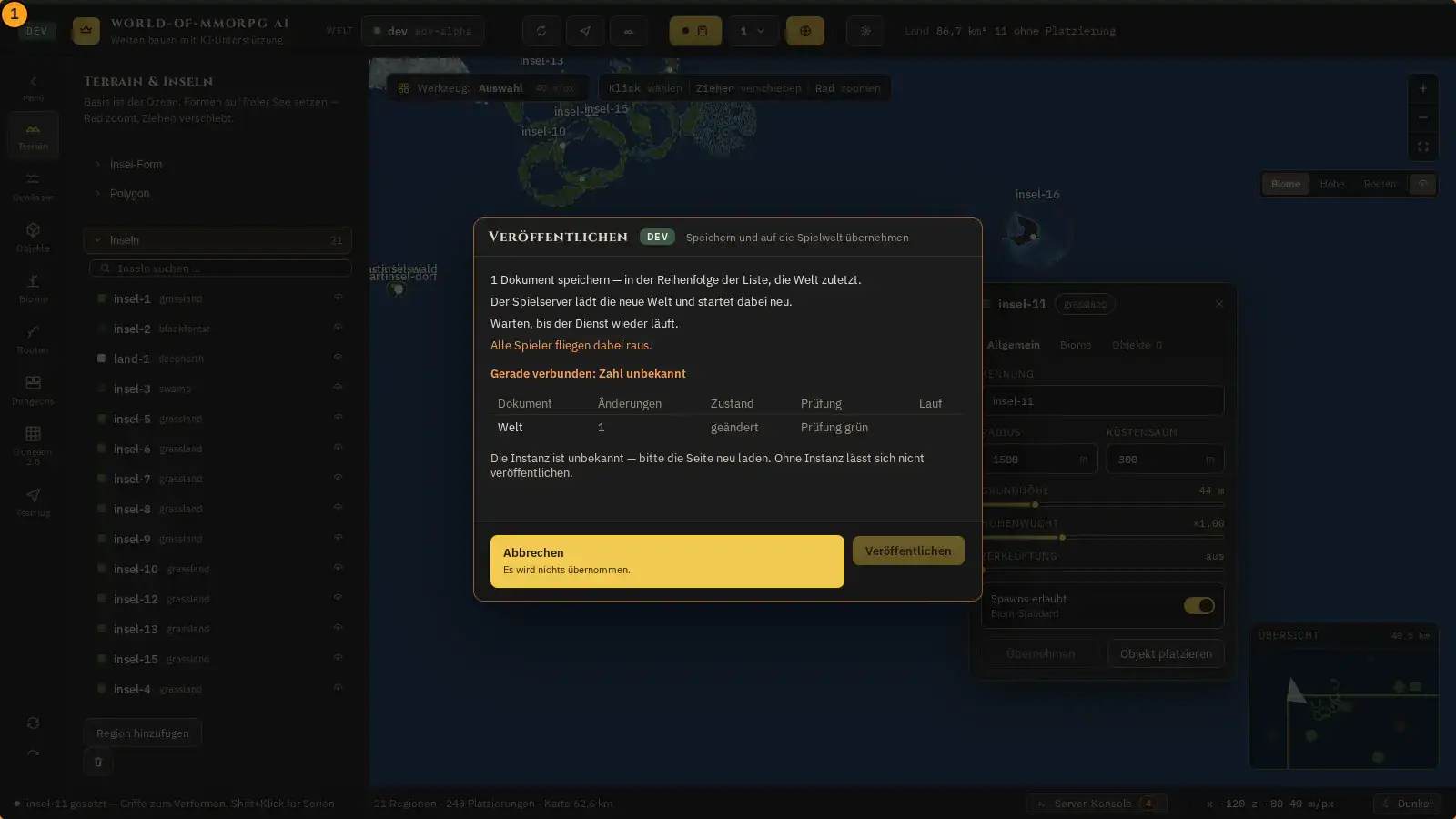
- Der Knopf „Veröffentlichen …“ in der Handlungsleiste (oder „Welt › Veröffentlichen …“) speichert alle offenen Dokumente und übernimmt sie dann auf die Spielwelt: Eine laufende Testwelt wird neu erzeugt, sonst startet der Spielserver neu — alle Spieler fliegen dabei raus. Übernommen wird nur, wenn wirklich jedes Dokument gespeichert ist; sonst sagt die Fußzeile „Gespeichert n von m — … nicht gespeichert (Grund); Spielwelt NICHT übernommen“, und der Server startet nicht neu. Rote Zeilen: „Trotzdem veröffentlichen“ bietet der Editor nur an, wenn die Maske des roten Dokuments das Überschreiben wirklich erlaubt (heute nur die Tier-Animation). Bei Kreaturen, Effekten, Gegenständen und Biomen musst du den Fehler in der Maske beheben; solange die Zeile rot ist, wird nichts übernommen. Ist nichts zu speichern, übernimmt Veröffentlichen nur — das Fenster sagt das („Nichts zu speichern — nur übernehmen.“). Auf jeder Instanz außer dev fragt der Lauf beim Speichern der Welt noch einmal „Wirklich überschreiben?“: Lehnst du ab, gilt die Welt als nicht gespeichert und es wird nichts übernommen. Vorher nennt das Fenster die Zahl der eingeloggten Spieler (oder „Zahl unbekannt“) und die Dokumente, die geschrieben werden. Die Zahl wird beim Öffnen und noch einmal beim Start gelesen: Sind es inzwischen mehr Spieler, startet der Lauf nicht, sondern nennt die neue Zahl und verlangt einen zweiten Klick. Ist die Welt live, bleibt der Knopf aus, bis du den Namen der Instanz (live) getippt hast; auf dev ist keine Tippbestätigung nötig, sie gilt nur auf live und bei unbekannter Instanz. Läuft schon ein Veröffentlichen — im selben, in einem anderen Fenster oder nach einem Neuladen — sagt der Editor das, statt ein zweites zu starten. Solange gespeichert wird, kannst du abbrechen; nach dem Neustartbefehl nicht mehr. Solange die Zahl der Spieler neu gelesen wird, steht „Spielerzahl wird neu gelesen …“ im Fenster, und der Start-Knopf bleibt aus. Bleibt die neue Zahl länger als 5 Sekunden aus, startet der Lauf mit der bisherigen Zahl. Ein Abbruch in dieser Zeit beendet den Startversuch sofort: Das Fenster schließt sich, der Editor meldet „Veröffentlichen abgebrochen.“, und die Lesung wird verworfen — geschrieben wird nichts. Ein Abbruch, sobald der Start angefordert ist, der Dienst die Sperre aber noch nicht gegeben hat, wird vorgemerkt; er wirkt, sobald der Dienst antwortet, und geschrieben wird dann nichts. Scheitert schon der Start (der Dienst ist nicht erreichbar oder antwortet mit einem Fehler), bleibt der Grund im Fenster stehen und der Start-Knopf ist wieder benutzbar. Scheitert eine einzelne Maske, gilt der Teilstand oben: Es wird kein weiteres Dokument geschrieben, nichts übernommen, und das Fenster bleibt offen. Scheitert der Lauf dagegen selbst beim Speichern nach dem Start, sagt der Satz das ausdrücklich („Veröffentlichen im Lauf gescheitert: …“, nicht „nicht gestartet“), das Fenster bleibt offen, und die Zeilen sagen, was geschrieben wurde. Vor der Übernahme verlängert der Editor die Veröffentlichen-Sperre (der Dienst setzt sie auf 15 Minuten) und wartet höchstens 10 Sekunden auf die Antwort; kommt sie nicht, wird nicht übernommen und der Satz nennt die 10 Sekunden. Mit dem Wechsel in die Übernahme schließt sich das Fenster; scheitert die Übernahme, steht der Satz „Übernehmen fehlgeschlagen: …“ in der Fußzeile. Wird ein Dokument, das beim Öffnen sauber war, bis zum Start des Laufs oder danach wieder ungespeichert, sagt der Erfolgssatz danach, welches Dokument deshalb nicht mit veröffentlicht wurde. Ein Dokument ohne bekannten Titel erscheint in dieser Aufzählung als „Ein unbekanntes Dokument“ — ohne Kennung.
Tipp: Verlässt du die Seite mit ungespeicherten Dokumenten oder ungespeicherten Änderungen in den Fenstern für Waffentypen und Objektklassen, fragt der Browser nach. Nach einem Halt bleibt der Entwurf stehen: Er ist nicht verloren, nur nicht geschrieben — behebe den Konflikt und speichere erneut.
Wenn etwas nicht klappt
- Speichern wird abgelehnt, weil die Welt inzwischen geändert wurde.
- Jemand hat die Welt auf dem Server verändert, und der Editor überschreibt nichts, was er nicht kennt. Klicke oben auf das Feld „Welt“: Der Editor holt den Serverstand und zeigt dir die Gegenüberstellung. Wähle dort „Entwurf behalten“ und speichere danach noch einmal.
- Eine Zeile ist rot geprüft, und „Alle speichern“ ist gesperrt.
- Rote Prüfung heißt: Dieses Dokument ist so nicht speicherbar, deshalb ist sein Haken aus. Behebe den Fehler in der Maske des Dokuments, oder hake die Zeile an und nimm „Trotzdem speichern“ — der Editor fragt dann ein zweites Mal nach.
- Der Editor sagt, es läuft schon ein Veröffentlichen.
- Warte, bis das andere Fenster fertig ist (es zeigt den Startzeitpunkt), oder bis die Sperre abläuft: Sie gilt höchstens 15 Minuten nach dem letzten Schritt. Ein Fenster zu schließen oder neu zu laden gibt die Sperre NICHT frei. Als Betreiber hebst du sie über die Aktion „aufheben“ des Betriebsdienstes auf; einen Knopf dafür gibt es im Editor noch nicht.
Das Menü Betrieb
Wozu?
Alle Wartungshandlungen des Editors liegen im Menü „Betrieb“ der Menüleiste. In der Handlungsleiste bleiben so die täglichen Handlungen sichtbar, und ein Punkt „Stoppen“ steht nicht neben dem Speichern.
So geht es
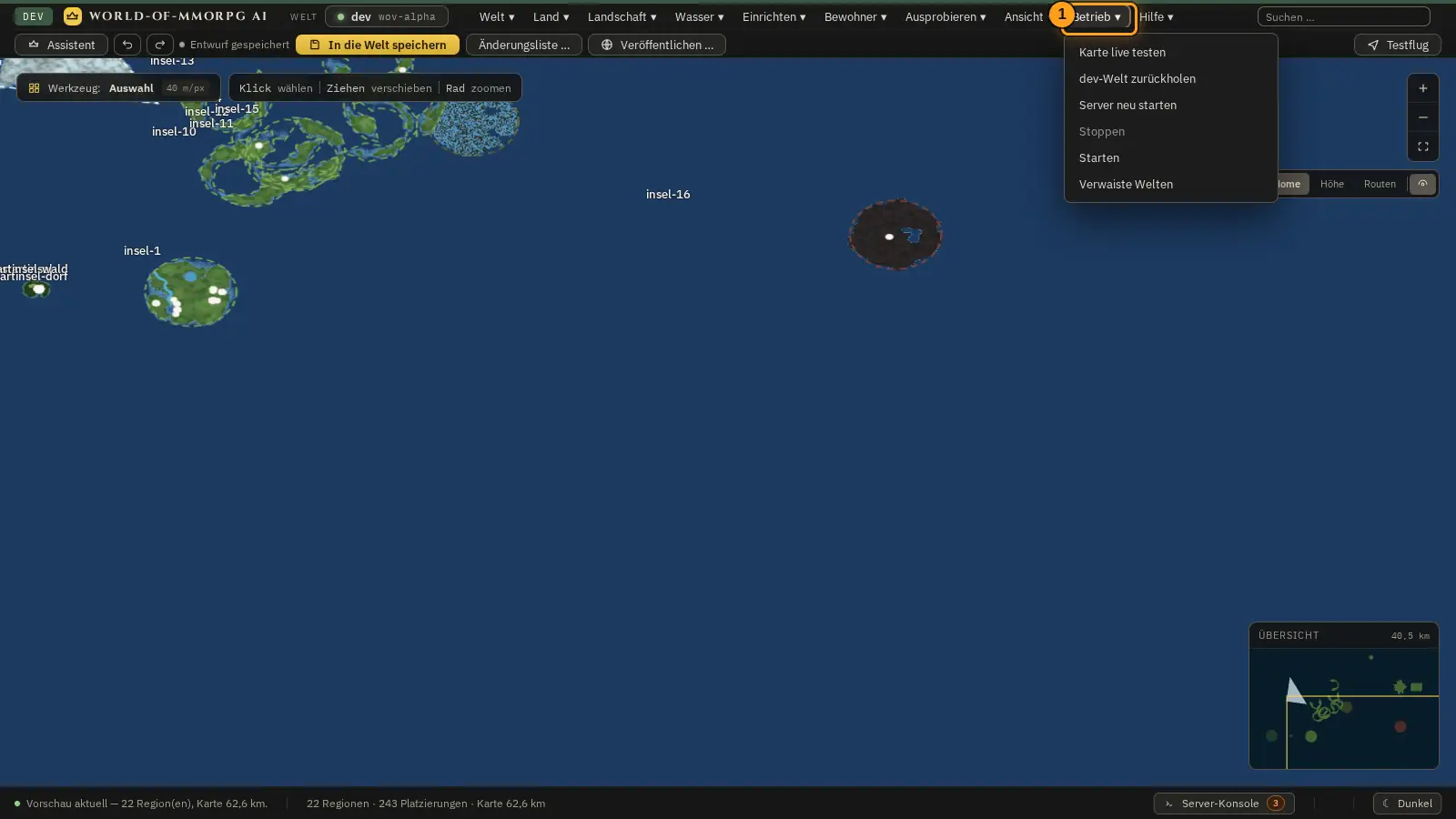
- Öffne in der Menüleiste „Betrieb“ (1). Das Menü klappt darunter auf und zeigt die Einträge Karte live testen, dev-Welt zurückholen, Server neu starten, Stoppen oder Starten und Verwaiste Welten; Export und Import stehen im Menü „Welt“. „dev-Welt zurückholen“ und je einer der beiden Serverpunkte erscheinen nur, wenn sie gelten.
- „Karte live testen“ speichert deinen Entwurf, legt die Weltdatei beiseite und startet den Spielserver mit der frischen Karte neu. Läuft schon eine Testwelt, fragt der Editor, ob er sie erneuern soll.
- „dev-Welt zurückholen“ erscheint nur, solange eine Testwelt läuft: Es holt die beiseitegelegte Weltdatei zurück und startet den Spielserver neu. Die drei Menüpunkte „Server neu starten“, „Stoppen“ und „Starten“ folgen dem Zustand des Spielservers. Neustart und Stopp fragen vorher nach, Start nicht. Auch „Karte live testen“ und „dev-Welt zurückholen“ fragen vorher nach.
- „Verwaiste Welten“ öffnet die Liste der gespeicherten Weltkennungen. Im Menü „Welt“ schreibt „Export“ den Entwurf als JSON in den Download-Ordner, „Import“ liest eine solche Datei wieder als Entwurf ein.
- Mit der Tastatur: Pfeil auf und ab laufen durch die Einträge, Home und End springen an den Anfang und ans Ende, Eingabe oder Leertaste wählen, Escape schließt. Ein Klick neben das Menü schließt es ebenfalls; der Fokus kehrt danach zum Knopf zurück.
- Die Welt auf null setzen: Im Reiter Welt öffnet „Welt zurücksetzen …“ einen Dialog (auf der Instanz live gesperrt). Er nennt vorher mit den echten Zahlen, was verschwindet und was bleibt, und verlangt, dass du den Namen der Instanz eintippst. Beim Gelände-Seed hast du die Wahl „Seed behalten“ oder „Seed neu würfeln“. „Seed behalten“ geht nur, wenn das Weltdokument lesbar ist: Fehlt es oder ist es nicht lesbar, gibt es keinen Seed, den man behalten könnte. Dann ist „Seed behalten“ gesperrt, der Dialog wählt „Seed neu würfeln“ und sagt in der Liste „Was verschwindet“, dass der Seed neu gewürfelt wird. Auch der Betriebsdienst verweigert „behalten“ in diesem Fall mit der Meldung „Das Weltdokument fehlt oder ist nicht lesbar“ und fasst nichts an. Nichts wird gelöscht: Spielstand und Weltdokument werden gesichert und unter einem Namen mit Zeitstempel beiseitegelegt. Speicherst du im Editor, während der Dienst die Welt zurücksetzt, bricht das Zurücksetzen ab: Der Dienst legt alles zurück, startet den Server wieder und meldet, dass das Weltdokument gespeichert wurde (hat es jemand währenddessen gelöscht, meldet er, dass es gelöscht wurde). Das gilt auch, wenn das Weltdokument zu Beginn fehlte und der Editor es währenddessen anlegt. Dein gespeicherter Stand bleibt erhalten; das Zurücksetzen startest du bei Bedarf noch einmal. Speicherst du erst, nachdem der Dienst das neue Weltdokument geschrieben hat, läuft das Zurücksetzen durch; dein Speichern meldet dann einen Konflikt, und du lädst die Welt neu. Ist das Weltdokument ein Symlink ohne Ziel oder ein Symlink, der im Kreis verweist, bricht der Dienst sofort ab: Die Meldung lautet „Das Weltdokument ist ein Symlink ohne Ziel“ bzw. „… Symlink-Schleife“, es wird keine Sicherung versucht, und nichts wird angefasst. Entferne oder repariere den Symlink und starte das Zurücksetzen erneut.
Tipp: Die Einträge folgen dem Server: „Stoppen“ ist nur sichtbar, solange der Spielserver läuft, „Starten“ nur, solange er steht.
Die Verwaltung (eigene Seite am Admin-Host)
Wozu?
Die Verwaltung ist keine Ansicht des Editors mehr, sondern eine eigene Seite am Admin-Host (admin.world-of-mmorpg.de bzw. .com), auf der Administratoren Benutzer, Rollen, Einladungen, Welten, den Grundbestand, das Protokoll und die Sicherheit pflegen. Der Editor verweist nur dorthin: Das Menü „Verwaltung“ (nur mit Admin-Recht) öffnet die Seite in einem neuen Tab, und eine Sitzung ohne Welt zeigt den Hinweis „Diese Sitzung hat keine Welt“ mit dem Link „Verwaltung öffnen“. Ob eine Aktion erlaubt ist, entscheidet immer der Server.
So geht es
- Öffnen aus dem Editor: Menü „Verwaltung“ › „Übersicht …“ öffnet die Startseite der Verwaltung (Adresse /de/admin bzw. /en/admin) in einem neuen Tab. Ein Admin-Konto ohne Welt sieht im Editor nur den Hinweis und den Link „Verwaltung öffnen“.
- Die weiteren Zeilen des Menüs führen direkt zu ihrem Bereich: „Andere Welt öffnen …“ zu den Welten (/admin/worlds), „Bereiche je Zugang …“ zu den Rollen (/admin/roles), „Grundbestand freigeben …“ zum Grundbestand (/admin/stock, nur in der Vorlageninstanz) und „Admin-Protokoll …“ zum Protokoll (/admin/log).
- In der Weltzeile oben rechts steht auf dem Admin-Host der Link „Verwaltung“ (statt früher „Betrieb“); er führt auf dieselbe Seite.
- Zurück in den Editor führt auf der Verwaltungsseite bei „Welten“ der Verweis zum Öffnen einer Welt im Editor. Die Bereiche der Verwaltungsseite sind im Buch „Webseite“ beschrieben.
Tipp: Der Link wird immer aus der Adresse des Editors abgeleitet (nur die beiden bekannten Domains, nur de oder en) und führt nie auf eine geratene Adresse; auf einem anderen Host bleibt das Menü ohne Wirkung.
Bedienen: Menü, Rückgängig und Zoom
Wozu?
Ein paar Handgriffe machen die Arbeit mit dem Editor deutlich schneller und sicherer.
So geht es
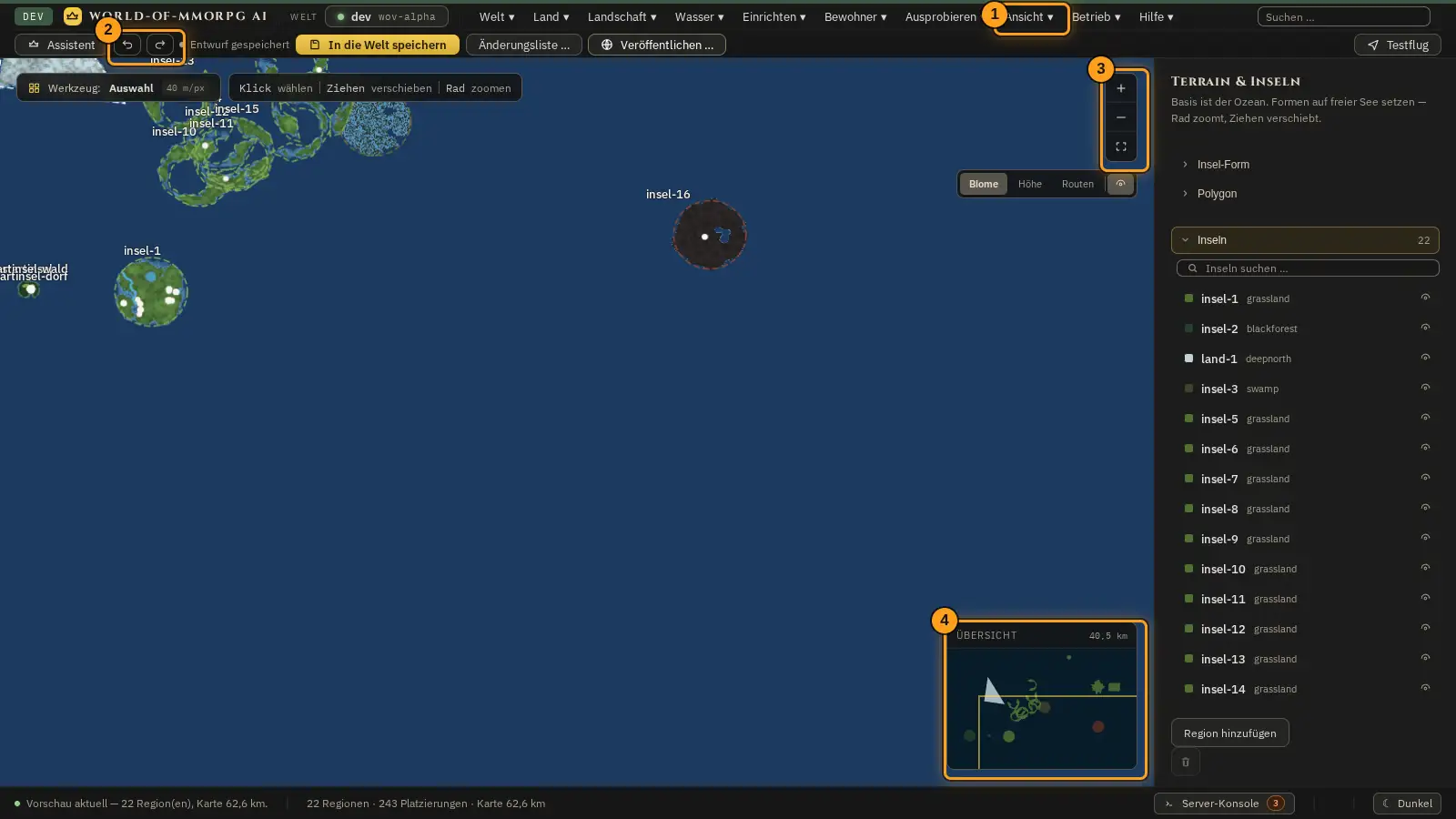
- Mit „Ansicht › Werkzeugleiste“ (1) klappst du die Werkzeugleiste von Hand auf und wieder zu. Zugeklappt bleibt mehr Platz für die Karte.
- Links in der Handlungsleiste (2) liegen „Rückgängig“ und „Wiederholen“. Mit Strg+Z nimmst du den letzten Schritt zurück. Der Editor merkt sich die letzten fünfzig Schritte.
- Oben rechts auf der Karte (3) vergrößern und verkleinern die Knöpfe „+“ und „−“ den Ausschnitt, der dritte Knopf passt die ganze Welt ins Bild ein. Das Mausrad tut dasselbe.
- Die Übersicht (4) unten rechts zeigt die ganze Welt. Ein Klick darauf schwenkt die Karte an diese Stelle.
- Die Menüleiste bedienst du auch mit der Tastatur: F10 springt hinein, ← → wechseln das Menü, ↓ oder Eingabetaste öffnet es. Nach einem Menüpunkt oder einem Mausklick liegt der Fokus wieder auf der Karte, damit die Spieltasten (P, V, T, Strg+Z) nicht im Menü hängen bleiben.
Tipp: Strg+Z und Strg+Y (Wiederherstellen) gelten für Karte und Platzierungen. Probiere ruhig aus, es geht fast immer ein Schritt zurück.
Hell und Dunkel
Wozu?
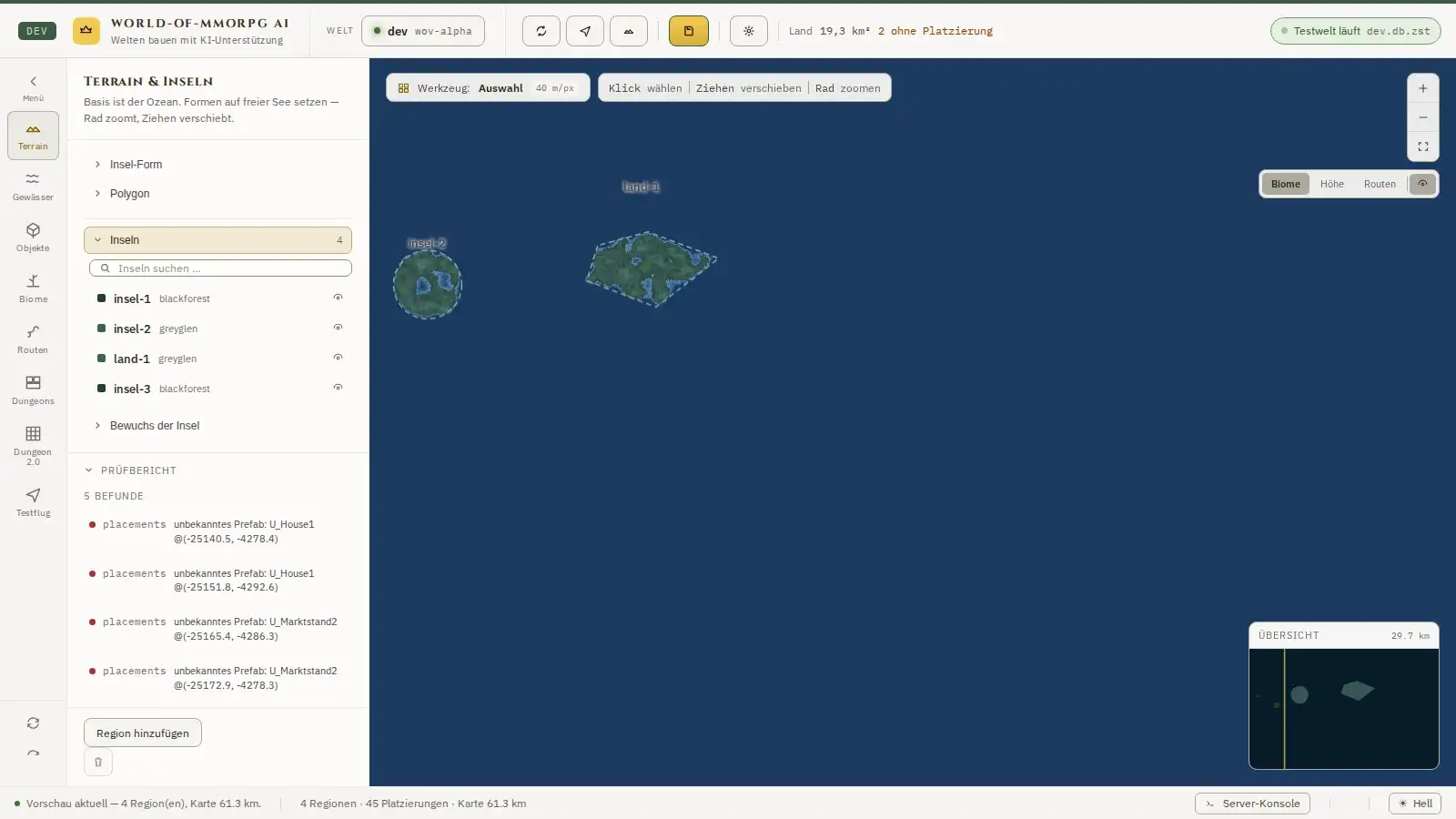
Der Editor kann hell oder dunkel erscheinen. Ob er dem Betriebssystem folgt oder ob du selbst wählst, entscheidest du unten rechts in der Fußleiste. Die Farben stammen aus derselben Vorlage wie die der Website; die Stufen für Hell sind daraus abgeleitet.
So geht es
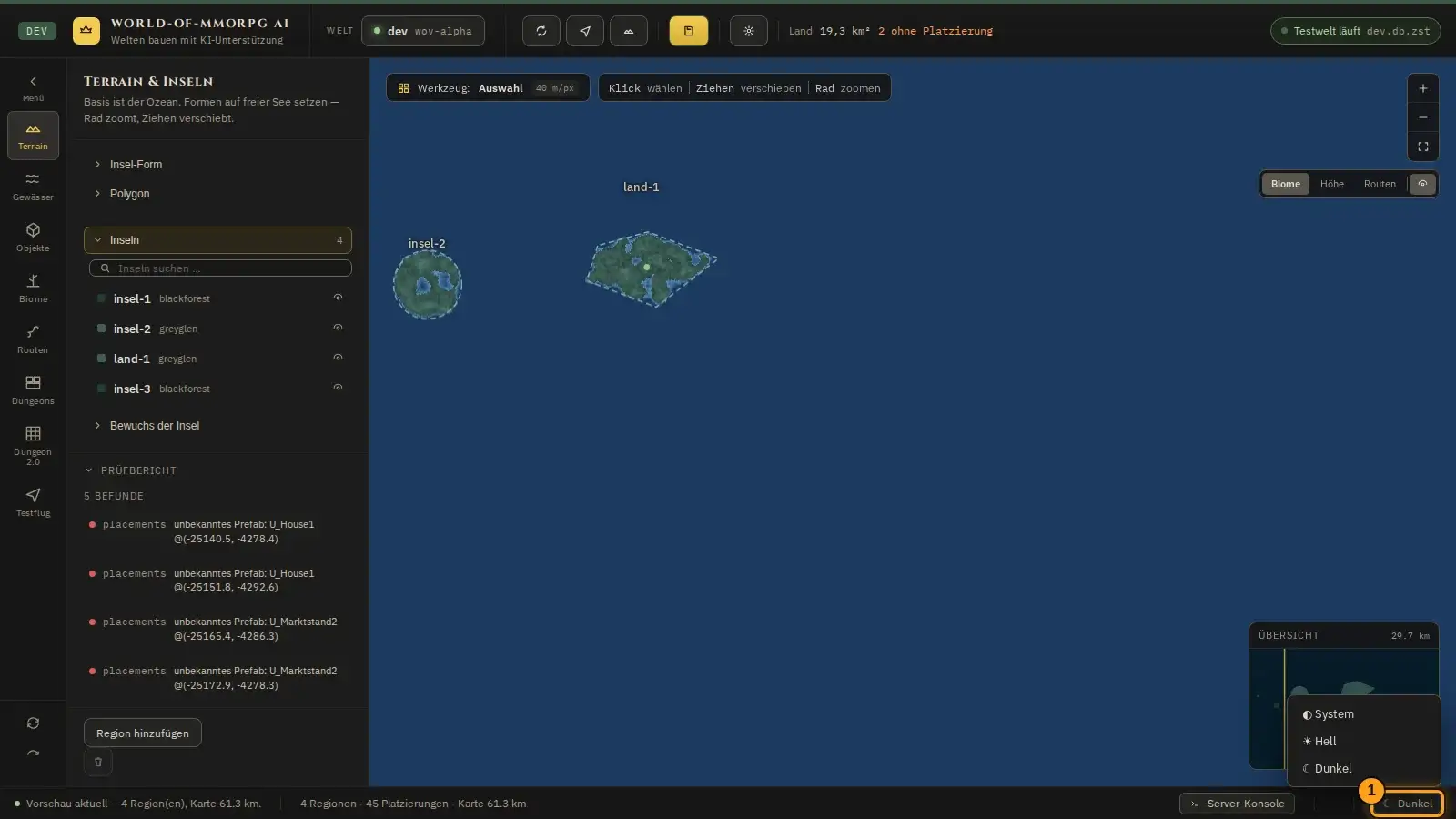
- Rechts in der Fußleiste (1) steht der Umschalter. Er zeigt ein Symbol und das Wort des Modus, der gerade gilt: ☀ Hell oder ☾ Dunkel.
- Ein Klick öffnet ein Menü mit drei Einträgen: System, Hell und Dunkel (dieselbe Wahl steht unter „Ansicht › Farbmodus“). „System“ folgt dem Betriebssystem und wechselt mit, wenn du den Rechner abends auf dunkel stellst.
- Wähle einen Eintrag mit der Maus oder mit den Pfeiltasten und der Eingabetaste. Escape schließt das Menü, ohne etwas zu ändern; der Fokus kehrt zum Knopf zurück.
- Deine Wahl gilt für diesen Browser auf diesem Gerät: Der Editor merkt sie sich. Auf einem anderen Rechner oder in einem anderen Browser gilt wieder „System“. Ändert ein zweites Editor-Fenster den Modus, folgen alle offenen Fenster in diesem Browser sofort; hattest du „System“ gewählt, gilt danach die Wahl des anderen Fensters.
Tipp: Der Akzent und die Grundtöne stammen aus der Farbvorlage der Website (Gold als einzige Handlungsfarbe, warme Grautöne), die Stufen für Hell und die Signal- und Fokusfarben sind daraus abgeleitet. Die Karte behält ihre Weltfarben — ein heller Ozean wäre keine Karte mehr; ihre Beschriftung ist fest hell mit dunklem Halo. Die 3D-Vorschauen dagegen folgen dem Modus: Hintergrund, Raster und Auswahl wechseln mit, Himmelskuppel und Modellfarben bleiben. Die Biom-Vorschau zeigt den Himmel der Welt und folgt nicht.
Das Spiel installieren und ohne Browserleiste spielen
Wozu?
Als installierte App startet das Spiel im Vollbild ohne Adressleiste, hat ein eigenes Symbol auf dem Startbildschirm oder Desktop und öffnet sich wie jede andere App.
So geht es
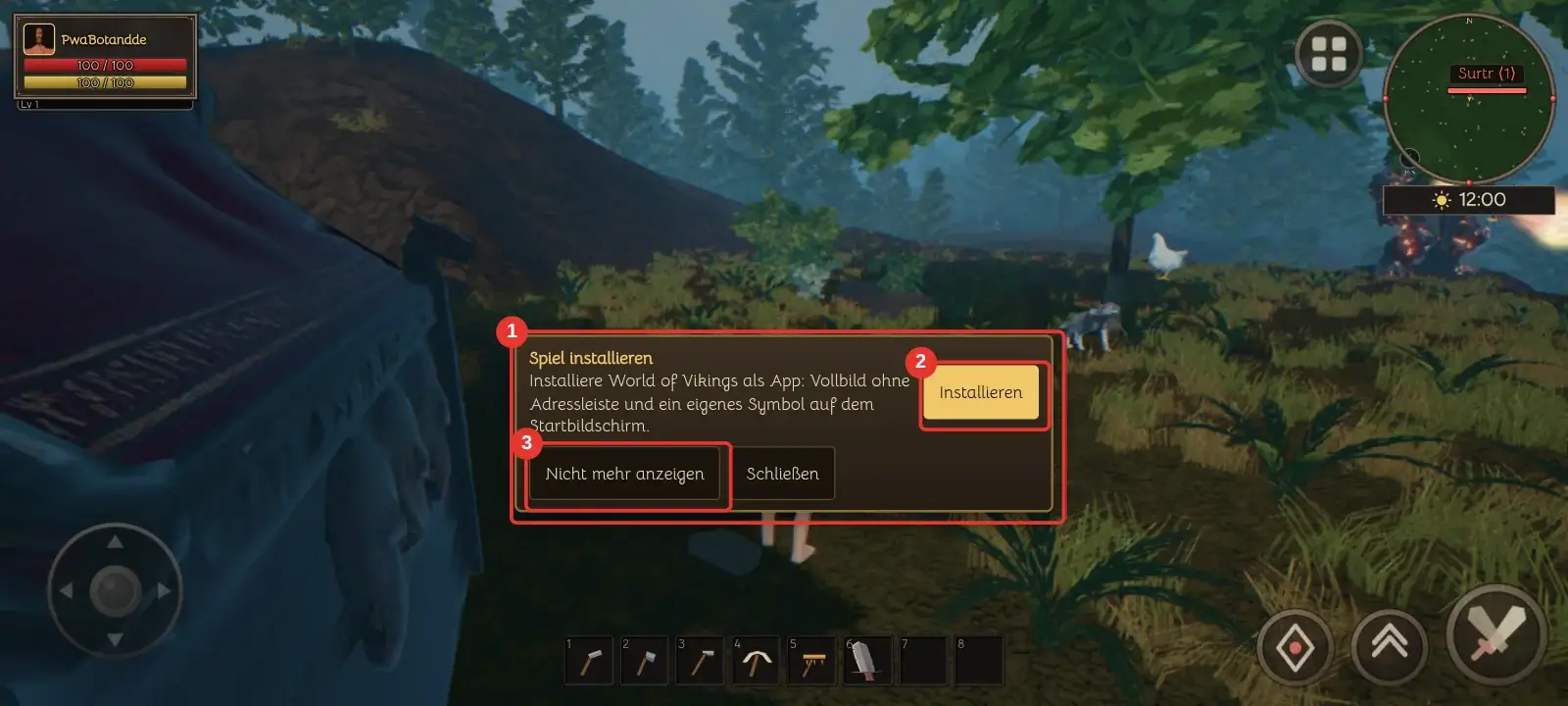
- Android mit Chrome: Nach dem Betreten der Welt erscheint unten ein Streifen „Spiel installieren“ (1). Tippe auf „Installieren“ (2) und bestätige.
- iPhone und iPad mit Safari: Tippe auf „Teilen“ und wähle „Zum Home-Bildschirm“. Safari kann die Installation nicht von sich aus anbieten, der Streifen zeigt nur die Anleitung.
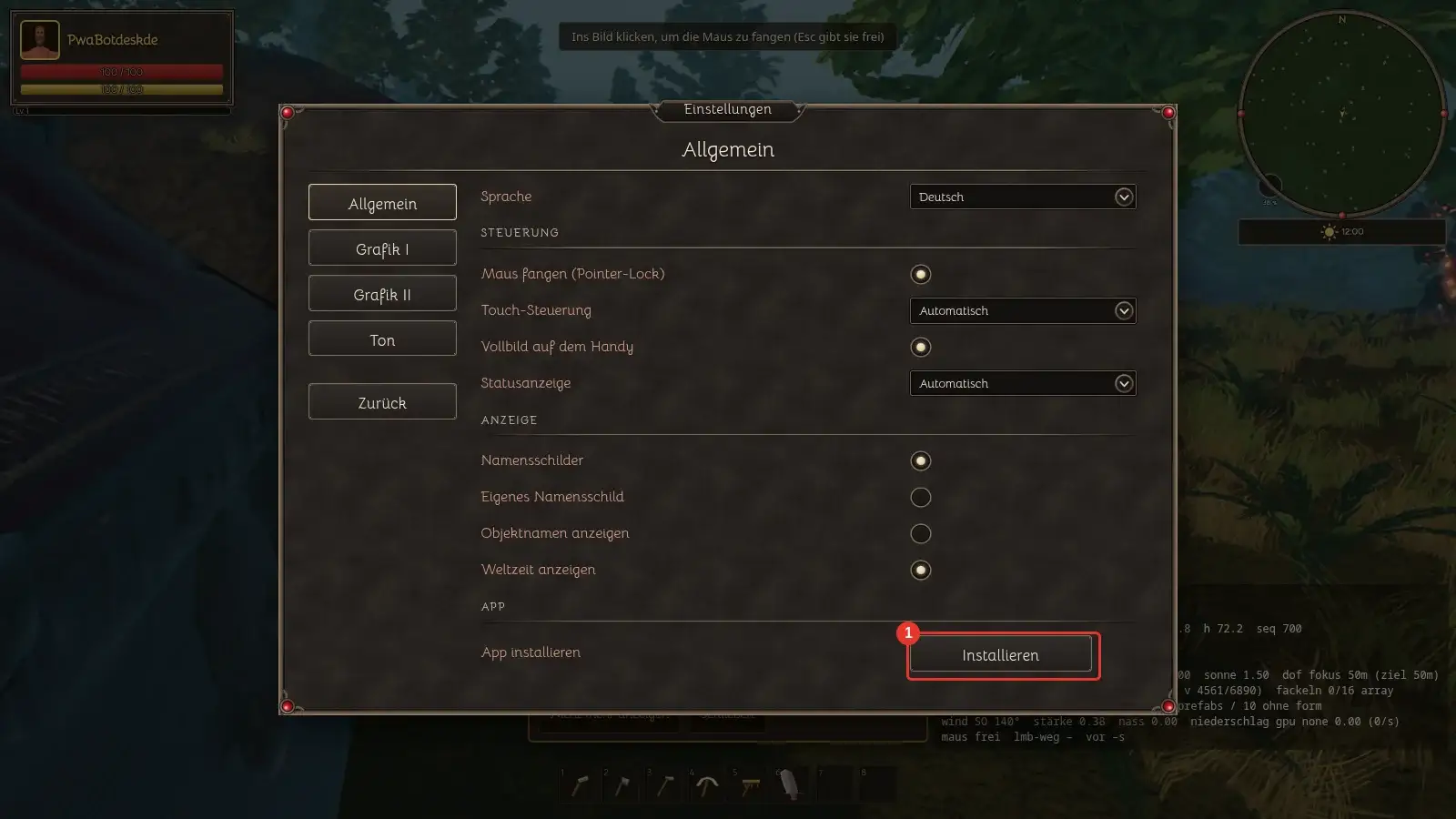
- Chrome und Edge am Computer: Klicke im selben Streifen auf „Installieren“, oder öffne die Einstellungen, wähle den Reiter „Allgemein“ und klicke unter „App“ auf „Installieren“ (Bild 2).
- Starte das Spiel danach über das neue Symbol. Der Streifen erscheint dann nicht mehr.
- „Nicht mehr anzeigen“ (3) blendet den Streifen dauerhaft aus; die Einstellungen bieten die Installation weiter an.
Tipp: Firefox am Computer bietet keine Installation an; dort läuft das Spiel im normalen Fenster.
Wenn etwas nicht klappt
- Ich sehe keinen Streifen.
- Das Spiel läuft schon als App, der Browser bietet die Installation nicht an (Firefox am Computer, ein anderer iOS-Browser als Safari), oder „Nicht mehr anzeigen“ wurde gewählt. Auf dem iPhone nimm den Safari-Weg aus Schritt 2.
- Ohne Netz erscheint „Keine Verbindung“.
- Das Spiel braucht eine Internetverbindung. Prüfe das Netz und tippe auf „Erneut versuchen“.
- Ich habe den Browser-Dialog abgebrochen, jetzt ist der Knopf in den Einstellungen weg.
- Der Knopf wird durch einen Hinweis ersetzt: Die Installation wurde abgebrochen. Der Browser bietet sie später von selbst wieder an; dann erscheint der Knopf „Installieren“ erneut. Bis dahin wähle im Browser-Menü „App installieren“.